Cómo utilizar su acceso SSH/SFTP
Con SFTP (Secure File Transfer Protocol) transfieres archivos de forma cifrada entre tu ordenador y el espacio web de STRATO. SSH (Secure Shell) ofrece una conexión de terminal cifrada con la que puedes ejecutar comandos en el servidor web. En tu área de cliente de STRATO puedes crear accesos propios para cada proyecto, definir el directorio inicial y gestionar contraseñas. Abajo encontrarás los pasos desde la configuración hasta el uso con FileZilla (SFTP) y PuTTY (SSH).
¿Qué son SFTP y SSH?
- SFTP: Protocolo de transferencia de archivos que usa el túnel SSH. Todo va cifrado por el puerto 22. Recomendado frente al FTP clásico.
- SSH: Conexión remota cifrada a la shell del servidor (terminal). Permite ejecutar comandos dentro de tu espacio web.
- SFTP + SSH: Un acceso que permite tanto SFTP como SSH. Si solo quieres transferir archivos, SFTP es suficiente.
Abrir SFTP/SSH en el área de cliente de STRATO
- Inicia sesión en el área de cliente de STRATO.
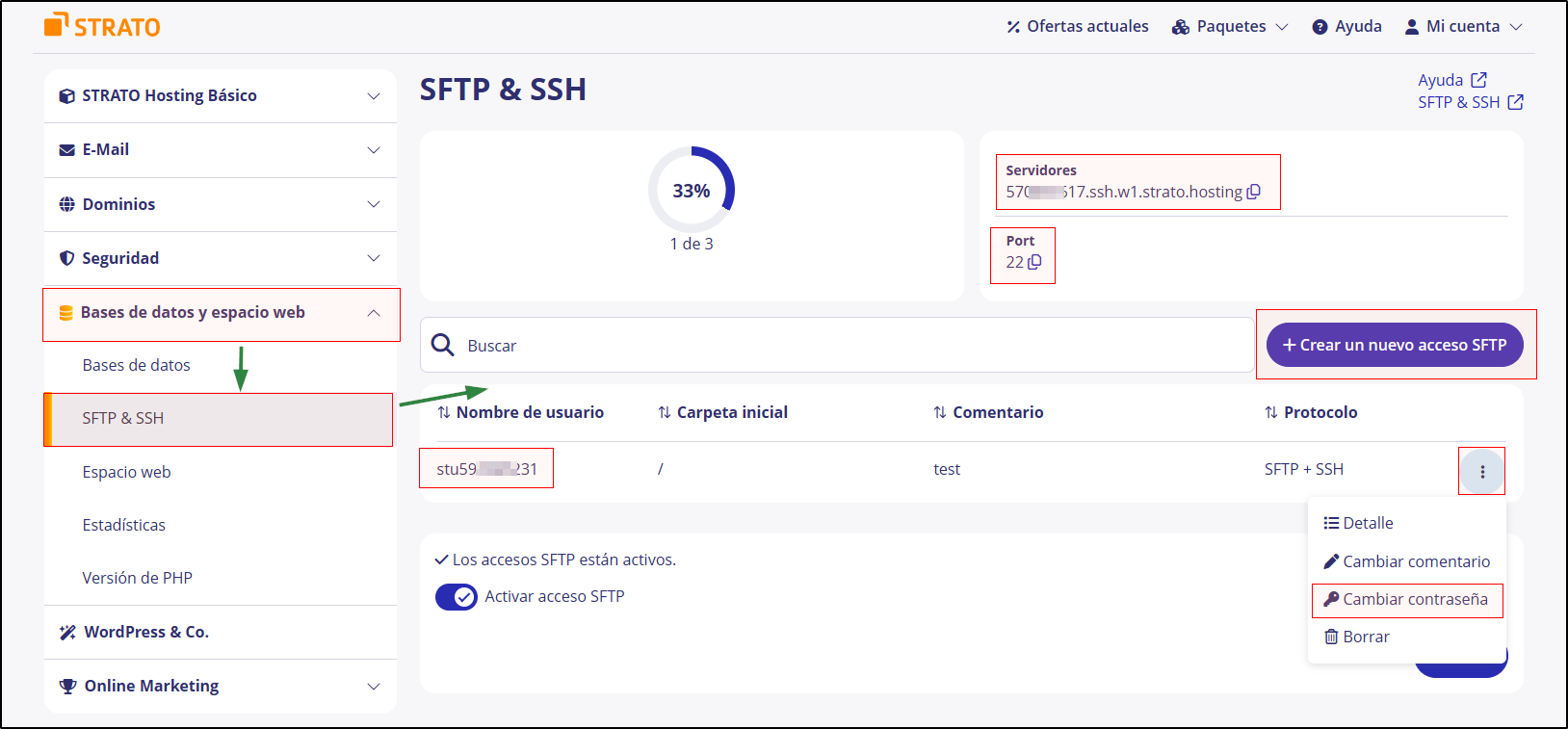
- Ruta de navegación: «Bases de datos y espacio web» → «SFTP & SSH».
- En la página de resumen verás:
- Lista de accesos existentes con nombre de usuario y carpeta inicial.
- Arriba a la derecha el nombre del servidor personalizado y el puerto (22).
- Un botón «+ Crear un nuevo acceso SFTP» para crear nuevos accesos.
- Para cada acceso, un menú de tres puntos para detalles/cambios.
Crear un acceso SFTP o SFTP+SSH
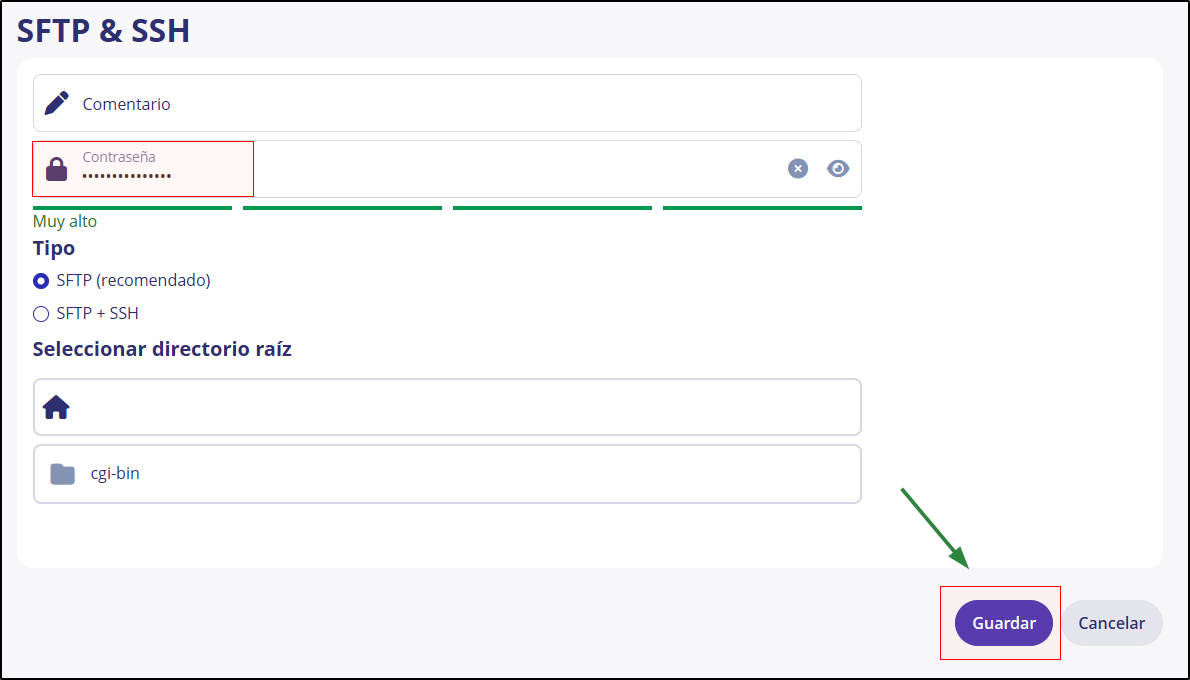
- Haz clic en «+ Crear un nuevo acceso SFTP».
- Opcional: Añade un comentario (p. ej., “para subidas de WordPress”).
- Define una contraseña segura.
- Elige el tipo:
- SFTP (recomendado) o
- SFTP + SSH (si además necesitas acceso a la terminal).
- Elige un directorio raíz. Este acceso solo verá ese directorio y las carpetas inferiores.
- «Guardar». El nombre de usuario se genera automáticamente.
Nota: El nombre de usuario está definido por el sistema y aparece en la lista.
Encontrar los datos del servidor y de acceso
- En la caja de la derecha del resumen verás:
- Servidores: hostname personalizado (patrón de ejemplo: 501****03.ssh.w*.strato.hosting).
- Puerto: 22.
- En la lista de accesos encontrarás:
- El nombre de usuario generado automáticamente (p. ej., su******).
- El carpeta inicial.
Estos tres datos (servidor, nombre de usuario, contraseña) más el puerto 22 los necesitas para SFTP. Para SSH se usan los mismos datos de servidor y usuario.
Conectarte por SFTP (ejemplo: FileZilla)
Preparación: Instala el Cliente de FileZilla desde filezilla-project.org.
A. Guardarlo una vez en el Gestor de sitios
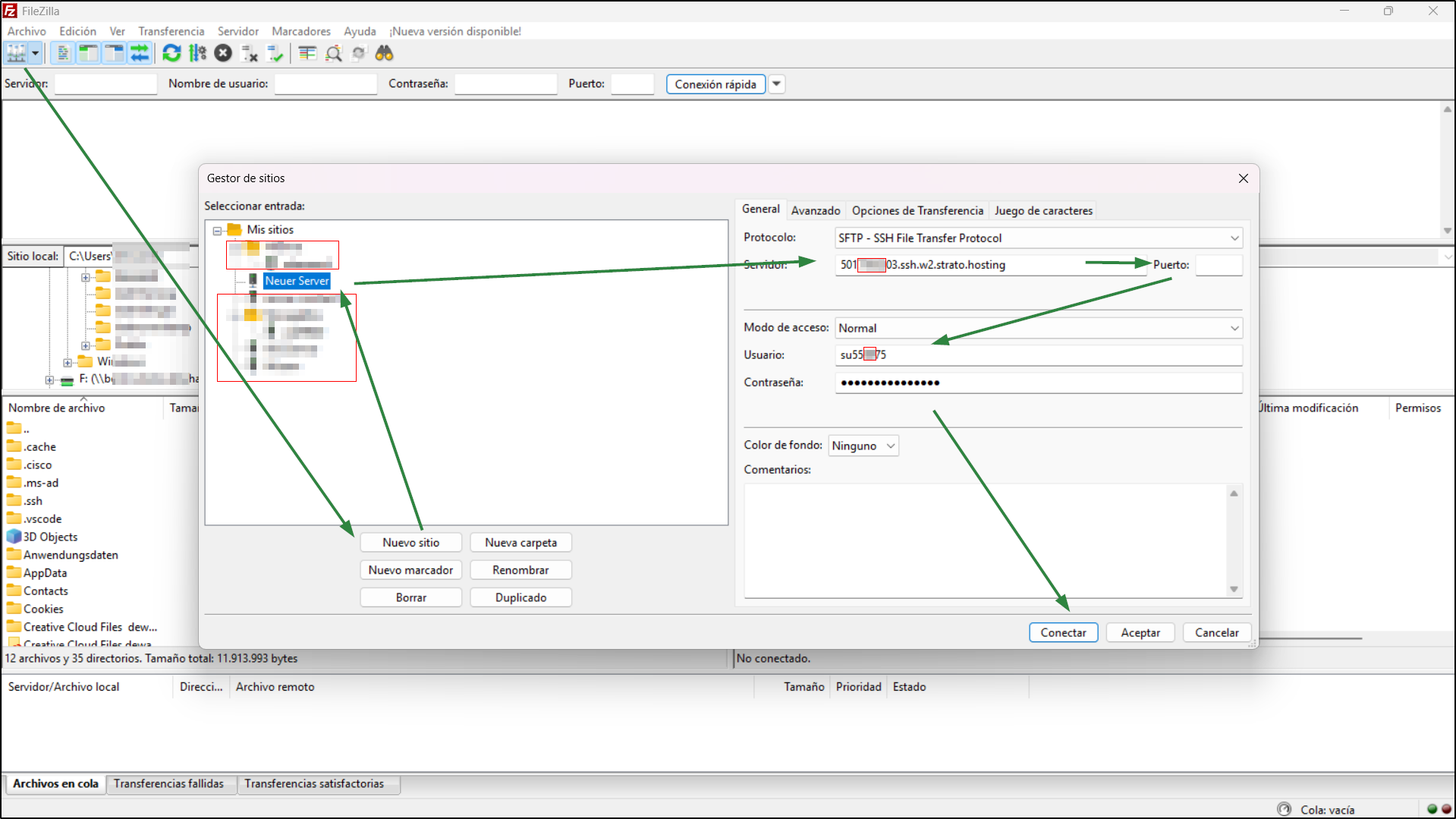
- «Archivo» → «Gestor de Sitios» → «Nuevo sitio».
- Protocolo: SFTP – SSH File Transfer Protocol.
- Servidor: nombre del servidor personalizado del área de cliente de STRATO.
- Puerto: 22.
- Modo de acceso: Normal.
- Usuario: el nombre de usuario generado (p. ej., su******).
- Contraseña: la contraseña que definiste al crear el acceso.
- Conectar. Al primer intento confirma la huella del servidor (Host Key) para que FileZilla confíe en el destino.
B. Subir archivos
- Lado izquierdo: tus archivos/carpetas locales.
- Lado derecho: tu espacio web a partir del directorio inicial elegido.
- Arrastra y suelta archivos/carpetas de izquierda a derecha.
- Asegúrate de subir los archivos de la web al directorio correcto (p. ej., el webroot documentado de tu proyecto).
Consejo si hay problemas de conexión:
- Revisa usuario/contraseña, nombre del servidor y puerto 22.
- Asegúrate de haber elegido SFTP como protocolo (no FTP ni FTPS).
- Comprueba que el acceso esté activo en el resumen de STRATO y que tenga el directorio inicial correcto.
Mostrar archivos ocultos (p. ej., .htaccess)
Algunos archivos de configuración importantes empiezan por un punto y están ocultos por defecto.
En FileZilla:
- Menú «Servidor» → Activa «Forzar mostrar archivos ocultos».
- Si siguen ocultos: «Ver» → «Filtros de listado de directorios» → Desactiva el filtro «Configuration files» o quita la marca.
Por SFTP, los archivos con punto serán visibles y editables.
Gestionar, cambiar, eliminar accesos SFTP
En la lista de tus accesos SFTP/SSH tienes a la derecha de cada entrada un menú de tres puntos. Ahí puedes:
- Ver detalles
- Cambiar el comentario
- Cambiar la contraseña
- Borrar el acceso
Notas:
- ¿Olvidaste la contraseña? Usa «Cambiar contraseña» y actualiza la contraseña guardada en FileZilla.
- Ajustar directorio inicial: Crea un nuevo acceso con el directorio inicial deseado si lo necesitas.
- Seguridad: Usa accesos separados para diferentes fines, cada uno con su propio directorio inicial y contraseña.
Usar SSH (ejemplo: PuTTY)
Requisito: Al crear el acceso, elige el tipo «SFTP + SSH».
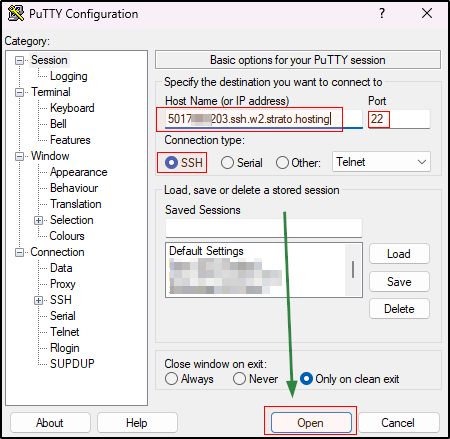
- Descarga e inicia PuTTY.
- Host Name (or IP address): nombre del servidor personalizado del área de cliente de STRATO.
- Port: 22. Connection type: SSH.
- Opcional: Guarda la sesión en Saved Sessions → Save.
- Haz clic en Open.
- La primera vez: Confirma el diálogo de la clave del host (servidor de confianza).
- Login as: introduce tu nombre de usuario generado (p. ej., su******).
- Introduce la contraseña.
Nota: En PuTTY no se muestra nada al introducir la contraseña; es normal.
Ahora estás en la terminal en el directorio inicial configurado.
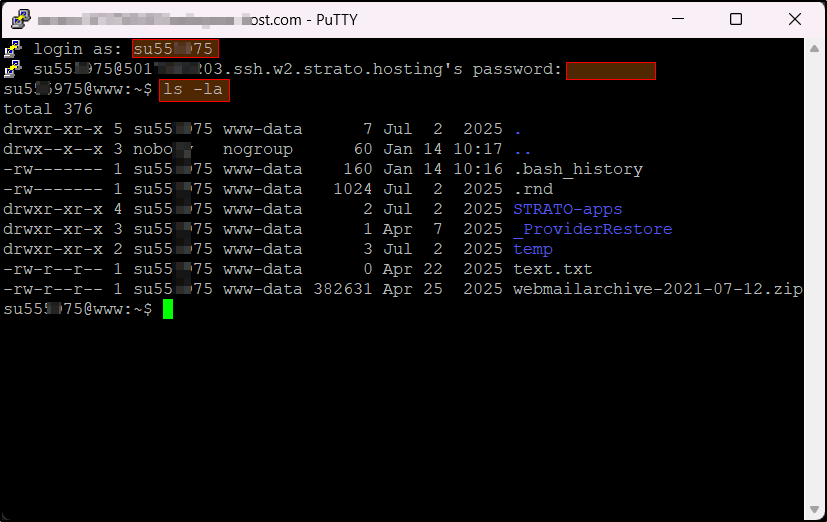
Comandos básicos:
ls
Lista archivos/carpetas. Con -la ves también los archivos ocultos (p. ej., .htaccess).
Ejemplo: ls -la
cd
Cambia de directorio.
Ejemplos: cd public, cd .. (sube un nivel), cd ~ (al home)
pwd
Muestra la ruta actual.
Ejemplo: pwd
less
Visualiza archivos largos por páginas; q sale.
Ejemplos: less error.log, less -N access.log
grep
Busca patrones de texto en archivos/carpetas.
Ejemplos: grep -n "Fatal" error.log, grep -R "cache" .
cp
Copia archivos/carpetas. Con -r recursivo.
Ejemplos: cp index.php index.bak, cp -r img/ img_backup/
mv
Mueve o renombra archivos/carpetas.
Ejemplos: mv index.bak index.php, mv uploads/* media/
rm
Elimina archivos/carpetas. Con -r recursivo, con -i pide confirmación.
Ejemplos: rm datei.tmp, rm -ri alter_ordner
Atención: rm -rf borra sin preguntar; úsalo solo si estás absolutamente seguro.
mkdir
Crea directorios. Con -p también estructuras anidadas.
Ejemplos: mkdir assets, mkdir -p app/cache/tmp
chmod
Cambia permisos de archivos (derechos de acceso).
Ejemplos: chmod 644 .htaccess, chmod -R 755 public_html
Salir: escribe exit o cierra la ventana.
Preguntas frecuentes y consejos
- ¿Diferencia entre SFTP y FTPS? SFTP va sobre SSH (puerto 22). FTPS es FTP con TLS por los puertos 21/990. Para accesos de STRATO usa los datos de SFTP indicados en el resumen.
- ¿Separar varios proyectos? Crea un acceso propio por proyecto con el directorio inicial adecuado.
- ¿Errores de permisos/escritura? Comprueba si estás en el directorio inicial correcto. Si hace falta, ajusta los permisos en el servidor o contacta con el soporte.
- Aumentar la seguridad:
- Usa contraseñas largas y únicas.
- Elimina los accesos que ya no necesites.