Cómo trasladar un blog de WordPress a STRATO
El plugin de WordPress Duplicator te permite trasladar tu instalación de WordPress a STRATO en pocos pasos. En este artículo te mostramos el método de migración clásico con archivo de copia de seguridad e instalador. Para realizar el traslado de tu instalación de WordPress necesitas un cliente de SFTP, acceso a la interfaz de administración de tu WordPress y acceso al panel de usuario de tu paquete de Hosting de STRATO.
Nota:
La interfaz del plugin Duplicator y algunos nombres de opciones pueden variar ligeramente según la versión utilizada. Esta guía describe el método de instalación clásico mediante el archivo installer.php.
1. Instalación del plugin Duplicator
2. Crear una copia de seguridad
3. Instalación de la instancia segura de WordPress en su espacio web de STRATO
3.3 Configuración de la versión de PHP
3.4 Carga de los datos a su espacio web
3.5 Configuración de la redirección de domino
3.7 Aviso sobre el límite de ficheros grandes
1. Instalación del plugin Duplicator
Para instalar el plugin Duplicator entra en el espacio de administración de tu WordPress. Normalmente se accede a través de: www.tudominiodestrato.eu/wp-admin.
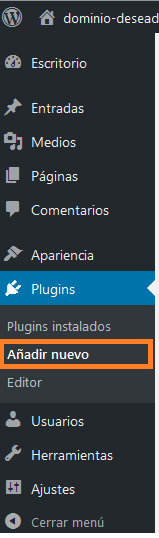
Una vez dentro, encontrarás la navegación principal en la parte izquierda de la página. Elige el punto del menú Plugins / Añadir nuevo.
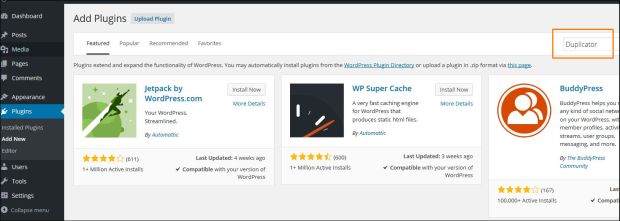
En la página siguiente puedes instalar nuevos plugins. Busca el plugin Duplicator mediante el campo de búsqueda. La página actual del plugin se encuentra aquí:
https://wordpress.org/plugins/duplicator/
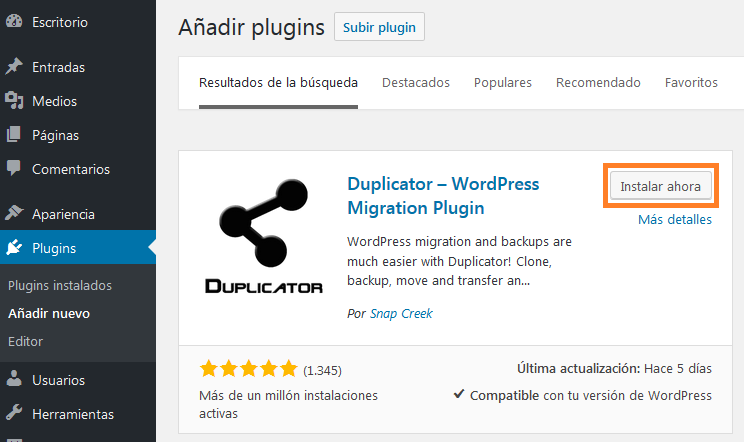
Cuando lo hayas encontrado, arranca la instalación haciendo clic en el botón Instalar ahora.
La instalación suele durar unos minutos. Activa el plugin después haciendo clic en Activar.

2. Crear una copia de seguridad
Tras instalar el plugin Duplicator, ya puedes comenzar a crear una copia de seguridad. Para ello, accede al menú Duplicator dentro de la navegación principal. Según la versión del plugin, la función para crear una nueva copia de seguridad puede aparecer con nombres como Backups o Crear nuevo.
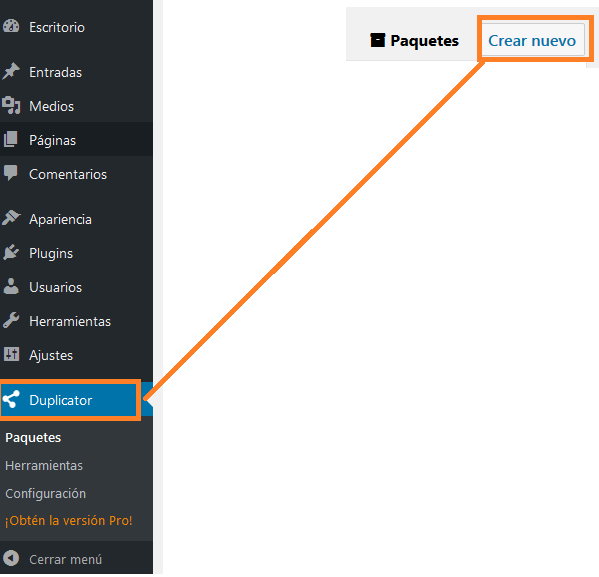
2.1 Instalación - Crear una copia de seguridad
Crea una nueva copia de seguridad de tu instalación de WordPress. Normalmente se generarán dos archivos:
- el archivo de copia de seguridad (
archive.zipoarchive.daf) - el archivo del instalador (
installer.php)
Más adelante necesitarás ambos archivos para trasladar tu sitio a tu espacio web de STRATO.
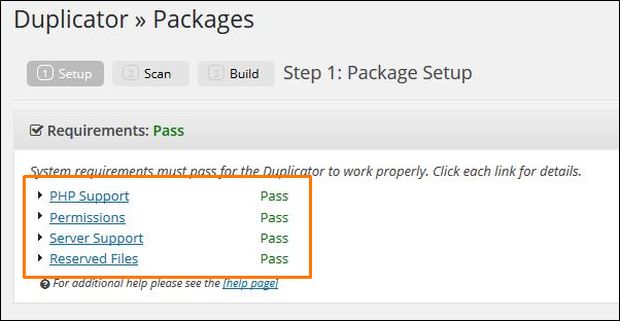
Si se cumplen todos los requisitos de sistema, haz clic en el botón Seguir.
Antes de crear la copia de seguridad, Duplicator revisa tu instalación de WordPress para detectar posibles problemas. Según el tamaño de tu sitio web, esta comprobación puede tardar unos minutos.
Si aparecen advertencias, revísalas detenidamente. Algunas causas habituales son:
- archivos grandes, como imágenes, archivos ZIP o PDF
- nombres de archivo demasiado largos
- limitaciones del servidor
Si la comprobación finaliza correctamente, puedes continuar con la creación de la copia de seguridad. Según la versión de Duplicator, los nombres de botones y opciones pueden variar ligeramente.
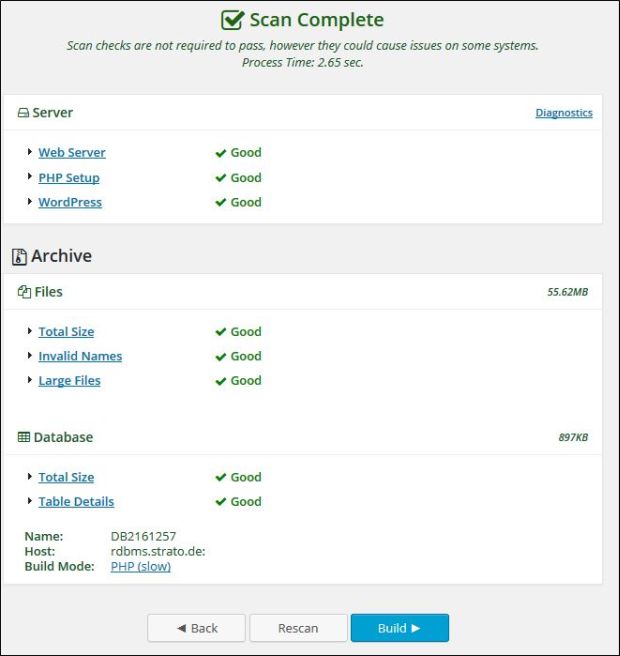
Importante:
La antigua indicación de que Duplicator está pensado únicamente para archivadores de hasta 150 MB ya no está actualizada. En la práctica, las limitaciones dependen sobre todo del entorno de hosting, la configuración de PHP y el tamaño de los archivos. En entornos STRATO, los problemas suelen estar relacionados con archivos muy grandes o límites del servidor. En estos casos, puede ser recomendable excluir carpetas grandes y transferirlas después manualmente mediante SFTP.
En este contexto, consulta el punto 3.7 Aviso sobre los límites de ficheros grandes al final de este artículo.
Si todos los puntos están marcados con Good en verde, puedes continuar con el proceso pulsando el botón Crear.
Una vez creada la copia de seguridad, descarga ambos archivos y guárdalos primero en tu ordenador:
- Installer
- Archivo de copia de seguridad
Si no puedes descargar el archivo de copia de seguridad en este paso, también puedes hacerlo mediante SFTP. Según la versión utilizada, Duplicator guarda estos archivos en una carpeta propia de copias de seguridad dentro de wp-content.
wp-snapshots ya no debería usarse como única ubicación, porque hoy se menciona como ruta heredada o puede variar según la versión.
3. Instalación de la instancia segura de WordPress en tu espacio web de STRATO
En los pasos siguientes se procederá a la instalación segura de WordPress en tu espacio web de STRATO. Para ello es necesario realizar ciertas medidas de preparación en tu Acceso Clientes. Entra con su número de cliente y contraseña.
Para crear un nuevo acceso SFTP, accede al punto del menú Tu paquete / Bases de datos y espacio web / Administrar accesos SFTP.
Haz clic en el botón Crear un nuevo acceso SFTP para crear un nuevo acceso. Encontrarás la descripción detallada en nuestro artículo:
Así de facil podrás crear distintos accesos SFTP con tu paquete de alojamiento
En este proceso necesitas datos de acceso de SFTP para cargar el archivador de ficheros en tu espacio web.
WordPress requiere una base de datos MySQL. A continuación, créala en su Acceso Clientes. Para ello, acceda al punto del menú Tu paquete / Bases de datos y espacio web / Bases de datos. Haz clic en el botón Crear base de datos.
Se creará automáticamente una base de datos. Vuelve a hacer clic en Cambiar contraseña para indicar una contraseña para la base de datos.
Durante el proceso necesitarás el nombre de la base de datos, el nombre de usuario y la contraseña de la base de datos. Si lo necesitas, apunte esos datos.
3.3 Configuración de la versión de PHP
La utilización de versiones antiguas de PHP puede producir errores en la instalación de la copia de seguridad. Por ello, se recomienda utilizar una versión actual de PHP.
Puedes determinar qué versión de PHP deseas utilizar para tu espacio web dentro de tu Acceso Clientes, en el punto del menú Tu paquete / Bases de datos y espacio web / Configurar versión de PHP.
Elige en la página siguiente la versión de PHP y activa además la opción PHP Boost.
Nota: Duplicator requiere como mínimo PHP 7.4.
3.4 Carga de los datos a su espacio web
En el paso siguiente se realizará la carga del archivo de copia de seguridad y del archivo installer.php. Para ello, arranca el programa SFTP e introduce los datos de acceso para SFTP que ha indicado en el paso 3.1.
Una vez establecida la conexión puedes cargar ambos ficheros a tu espacio web. En la mayoría de los programas de SFTP basta con transferir los datos desde un directorio local (la parte izquierda) hasta el servidor web (la parte derecha). Pero cada programa SFTP tiene una utilización distinta. Ten cuidado de no cambiar el nombre del fichero, de lo contrario pueden producirse problemas.
Encontrarás instrucciones detalladas sobre el tema de SFTP en nuestro artículo de FAQ:
¿Qué es SFTP y cómo se utiliza?
3.5 Configuración de la redirección de domino
La configuración de una redirección de dominio solo es necesaria si no has cargado los datos en el directorio principal de tu espacio web en el paso 3.3. En tal caso es necesario que el dominio sea redireccionado al directorio en el que has cargado los datos. Encontrarás las instrucciones detalladas en nuestro artículo:
Cómo crear un redireccionamiento de dominio
3.6 Instalación de la copia de seguridad
Con ayuda del archivo de copia de seguridad y del instalador se procederá ahora a la instalación de tu WordPress. Para ello, accede a través del navegador a la dirección siguiente: www.tudominiodestrato.eu/installer.php.
Indica en el campo la información siguiente:
| Host | rdbms.strato.de |
| Nombre | el nombre de la base de datos (DBxxxx) |
| User | el usuario de la base de datos (Uxxxx) |
| Contraseña | la contraseña de la base de datos |
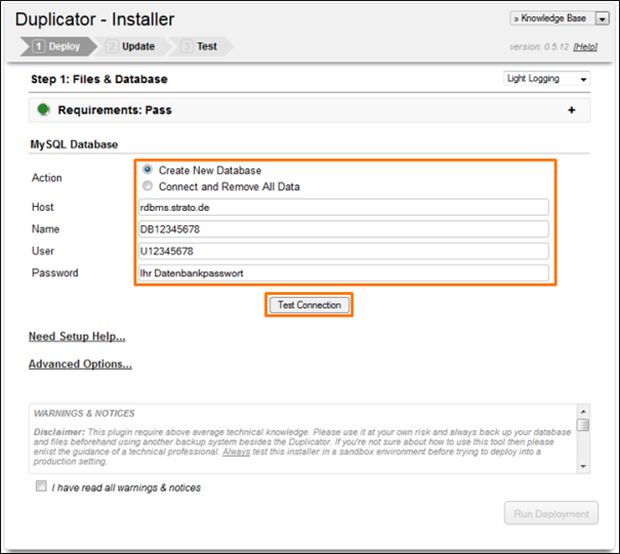
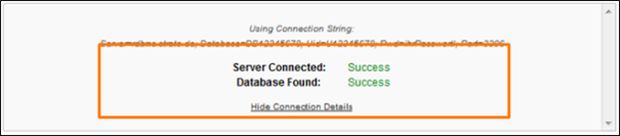
Comprueba la conexión con la base de datos mediante el botón Validate o, según la versión utilizada de Duplicator, mediante la función de comprobación correspondiente. Si el resultado de la prueba de conexión es correcto, recibirás el mensaje correspondiente:
Confirma los avisos mostrados en el instalador y, a continuación, inicia el proceso de instalación. Según la versión utilizada de Duplicator, los botones pueden llamarse, por ejemplo, Next o Run Deployment.

En función del tamaño del archivador de ficheros, el proceso de instalación puede durar unos minutos. Si vas a utilizar un nuevo dominio para tu blog o la ruta ha cambiado, puedes indicarla en la página siguiente. Además, según la versión y la vista utilizada en Duplicator, puedes crear una nueva cuenta de administrador o desactivar plugins concretos.
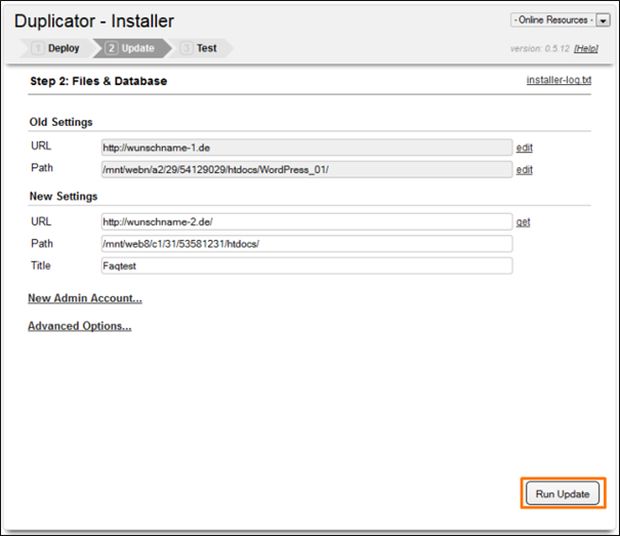
Se ejecutará la instalación. Finalmente, aparecerá una vista de las tareas que quedan por realizar.
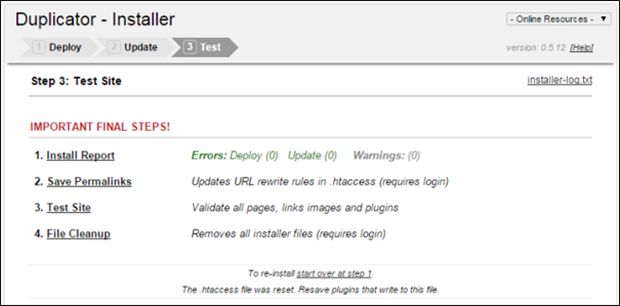
Puedes abrir cada punto y comprobarlo simplemente haciendo clic encima.
Save Permalinks: Deberás volver a establecer los permalinks eventuales. Puedes realizarlo en el espacio de administración de WordPress, en el punto del menú Configuraciones / Permalinks.
Las versiones más recientes de Duplicator también ofrecen métodos de instalación adicionales. Este artículo describe únicamente la instalación clásica mediante
installer.php.Test Site: Comprueba que tu página y los plugins que utilizaa funcionan sin problemas.
File Cleanup: Finalmente, elimina los archivos de instalación. Según la versión utilizada de Duplicator, la eliminación automática de estos archivos puede estar ya activada o proponerse después del inicio de sesión en WordPress.
3.7 Aviso sobre archivos grandes
Si tu blog contiene muchos archivos grandes, puede ser recomendable excluirlos primero de la copia de seguridad y trasladarlos más tarde manualmente mediante SFTP. Esto puede facilitar tanto la creación como la importación de la copia de seguridad.
Esto suele ser especialmente útil para la carpeta:
wp-content/uploads
Si es necesario, activa el filtro de archivos al crear la copia de seguridad y excluye las carpetas grandes. La denominación exacta de estos filtros puede variar ligeramente según la versión de Duplicator.
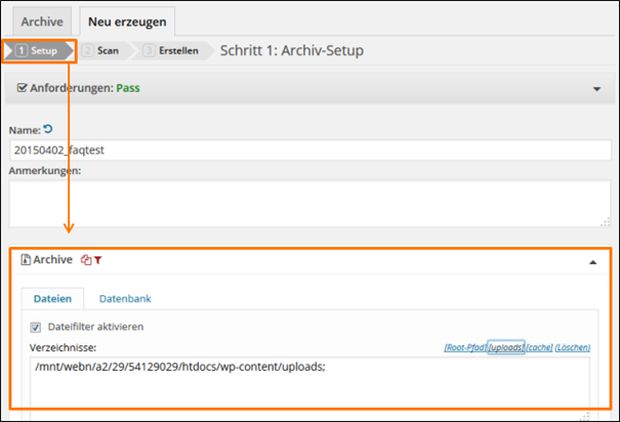
Los datos excluidos pueden trasladarse posteriormente por SFTP. Descarga esos archivos desde tu espacio web anterior y súbelos después de la nueva instalación al espacio web de tu paquete de STRATO. Asegúrate de utilizar la ruta correcta al cargar los archivos por SFTP y de mantener intacta la estructura de carpetas.