Primeros pasos en tu área de atención al cliente en tu alojamiento
Con el Área de Cliente de STRATO administras de forma central todos tus productos, datos de contrato y datos personales. Para tu paquete de alojamiento encontrarás aquí todos los ajustes importantes para tus dominios, espacio web y cuentas de correo electrónico.
En este artículo te mostramos qué puedes hacer después de iniciar sesión y dónde encuentras las funciones más importantes.
Cómo iniciar sesión exactamente en el Área de Cliente se describe en este artículo aparte:
El Área de Atención al Cliente de STRATO
Login
Siempre puedes acceder al Área de Cliente a través de la página web de STRATO:
- Abre tu navegador y ve a www.strato.es.
- Haz clic arriba a la derecha en Área de Cliente o abre directamente:
https://www.strato.es/login/.
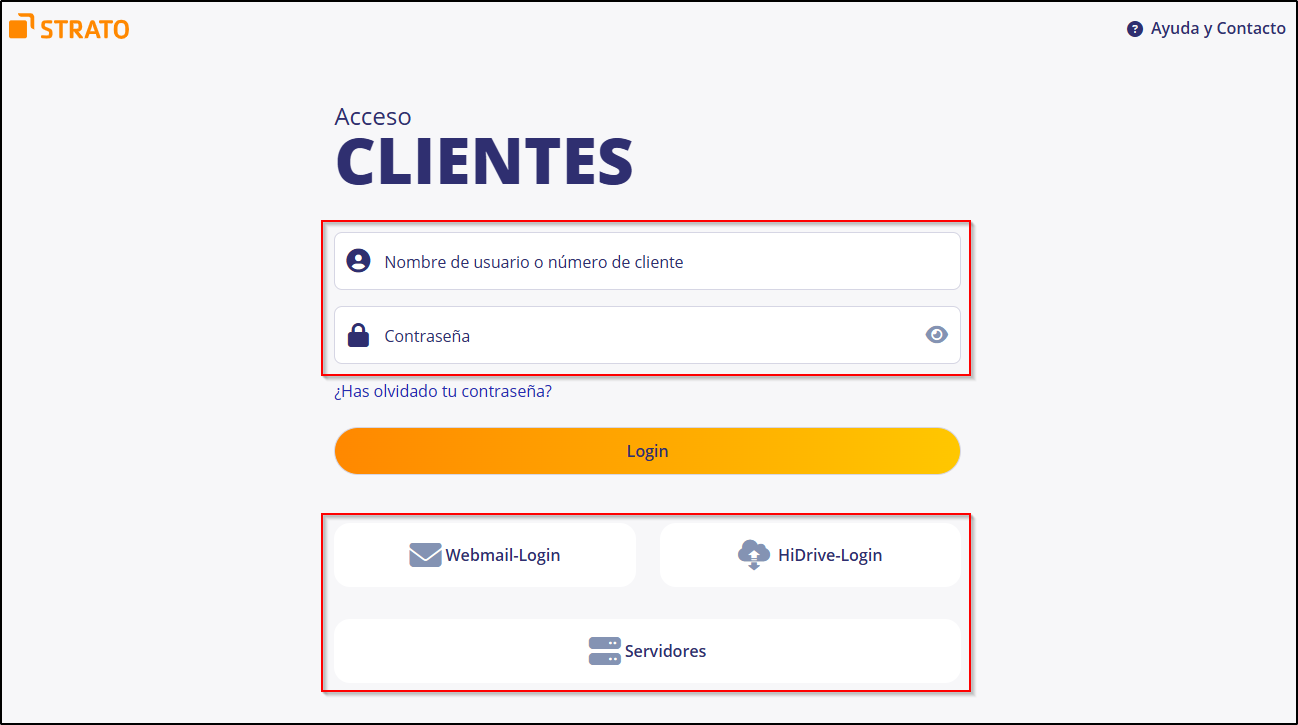
Se abrirá la página Área de Cliente – Login.
Variantes de login de un vistazo
STRATO ofrece diferentes variantes de login para que puedas administrar tus paquetes con flexibilidad, especialmente si tienes varios paquetes bajo un mismo número de cliente. De este modo, puedes gestionar todos los paquetes de forma centralizada o conceder acceso únicamente a un paquete concreto, por ejemplo a un proveedor externo.
Para ello puedes crear un acceso separado solo con nombre de dominio y contraseña del paquete. Así permites la administración técnica del paquete sin dar acceso a los datos contractuales ni a las facturas.
| Procedimiento para acceder a su paquete ▶ Función ⤵ | Login con dominio + contraseña de paquete | Login con nombre de usuario/nº de cliente + contraseña de cliente |
| Administración técnica |  | |
| Administración contractual (facturas, cambios de tarifa, datos personales) |  | |
| Administrar varios paquetes a la vez | | |
Si al iniciar sesión eliges el nombre de dominio, solo verás el pedido (paquete) al que pertenece ese dominio. Si tienes varios paquetes con el mismo número de cliente, no podrás gestionarlos todos a la vez de esta forma.
Por eso recomendamos a los clientes con dos o más paquetes iniciar sesión con nombre de usuario o número de cliente y contraseña de cliente. Puedes definir la contraseña de cliente dentro de tu Área de Cliente.
Si ya has definido una contraseña de cliente, es preferible que inicies sesión siempre con ella. Así administras todos tus paquetes con un único login y cambias cómodamente de un pedido a otro con un solo clic.
Iniciar sesión en el Área de Cliente de STRATO
En la página de login verás dos campos y el botón de acceso:
Procede de la siguiente manera:
- En el campo superior Nombre de usuario o nº de cliente, introduce tu nombre de usuario de STRATO o tu número de cliente.
- En el campo Contraseña, introduce tu contraseña de cliente.
- Con el icono del ojo situado a la derecha puedes mostrar temporalmente la contraseña para evitar errores de escritura.
- Haz clic en Login para acceder.
Tu número de cliente y la contraseña inicial se encuentran en el correo de confirmación de tu pedido.
Si ya la has cambiado, será válida la contraseña que hayas definido tú mismo.
Después de un login correcto llegarás a la vista general de tu cuenta de cliente.
¿Has olvidado la contraseña o no puedes iniciar sesión?
Contraseña de cliente olvidada
Si has olvidado tu contraseña para el Área de Cliente:
- Ve a la página del Área de Cliente.
- Haz clic bajo los campos de login en ¿Has olvidado tu contraseña?
- Introduce tu número de cliente o nombre de usuario.
- Sigue las instrucciones del correo que recibirás para definir una nueva contraseña.
¿Ya no tienes acceso a tu dirección de correo?
Si ya no tienes acceso a la dirección de correo registrada en tu cuenta de cliente o la restauración de la contraseña no funciona:
- Ponte en contacto con el servicio de atención al cliente de STRATO a través de Ayuda & Contacto en nuestra página web.
- Ten a mano, si es posible, tu número de cliente, tu nombre y dirección postal para que podamos verificar tu identidad.
Vista general tras el login
Tras iniciar sesión en el Área de Cliente de STRATO verás un resumen de tu cuenta con, entre otros:
Tus paquetes
Todos los productos activos, como alojamiento, dominios, HiDrive, servidores, etc.Gestión de paquetes
Para cada paquete hay un botón como Administrar o Configurar, desde el que puedes:- ajustar dominios y registros DNS,
- crear y gestionar cuentas de correo,
- administrar bases de datos y espacio web.
Datos de cliente y de contrato
Acceso a tus datos de dirección, métodos de pago y contratos.Facturas y pagos
Posibilidad de descargar facturas, consultar importes pendientes y modificar la forma de pago.
En la parte superior derecha también encontrarás el enlace Ayuda & Contacto con acceso a las FAQ y a las opciones de contacto con el servicio de atención al cliente de STRATO.
Si tienes varios paquetes, selecciona primero en la vista general el paquete de alojamiento con el que quieres trabajar. Solo entonces se mostrarán los menús y ajustes correctos.
Datos de cliente y de contrato
En la parte superior del Área de Cliente o en un menú independiente (por ejemplo Datos de cliente o Cuenta & contrato) puedes:
- ver y modificar tus datos de dirección y de contacto,
- descargar tus facturas,
- cambiar tu forma de pago (por ejemplo domiciliación bancaria),
- modificar la contraseña de cliente para el Área de Cliente de STRATO.
Revisa periódicamente que tu dirección de correo y tus datos de contacto estén actualizados. Solo así podremos informarte a tiempo sobre renovaciones o cambios importantes en tus paquetes.
Ver detalles del paquete
En la vista general, haz clic en Administrar en el paquete de alojamiento deseado. Se abrirá la vista de detalles de tu paquete.
Aquí verás, entre otros:
- el tipo de producto y el nombre del paquete,
- la duración del contrato y su estado,
- el dominio principal asignado,
- información sobre las funciones incluidas, como:
- número de cuentas de correo posibles,
- número de bases de datos,
- cantidad de espacio web.
A través de mosaicos o elementos de menú accedes directamente a las secciones más importantes:
- Dominios
- Correo electrónico
- Espacio web & bases de datos
Utiliza esta página como punto de partida para todos los ajustes relacionados con tu página web y tu correo.
Administrar dominios
En el menú Dominios o Gestión de dominios verás todos los dominios asociados a tu paquete de alojamiento.
Aquí puedes, entre otras cosas:
- definir el destino de tu dominio, por ejemplo:
- hacia tu espacio web (para tu propia web o un CMS como WordPress),
- hacia un constructor de páginas web,
- hacia una URL externa;
- crear y eliminar subdominios;
- dependiendo de tu paquete, ajustar los registros DNS (A, CNAME, MX, etc.).
En el siguiente enlace puedes encontrar más información al respecto:
→ ¿Qué se puede visualizar en la vista general de dominios?
Si tienes varios dominios en un mismo paquete, puedes configurar para cada uno una web o redirección independiente.
Configurar cuentas de correo electrónico
Para utilizar correo con tu propio dominio, entra en el menú Correo electrónico dentro del paquete.
Allí puedes:
Crear nuevos buzones (mailboxes)
- Elige un nombre para la dirección de correo (por ejemplo info@tudominio.es).
- Define una contraseña segura para el buzón.
Configurar direcciones de reenvío (forwarders)
- Haz que los mensajes se reenvíen automáticamente a otra cuenta de correo.
Abrir el acceso a Webmail
- Mediante el enlace Login Webmail accedes directamente a la interfaz de webmail.
- Inicia sesión allí con la dirección de correo completa y la contraseña del buzón correspondiente.
En el siguiente enlace puedes encontrar más información al respecto:
→ Creación de mis buzones de E-Mail en el área de cliente
Los datos de acceso de un buzón no son los mismos que tus datos de acceso al Área de Cliente de STRATO.
Espacio web y bases de datos
Para subir tus páginas web y utilizar sistemas de gestión de contenidos (CMS) como WordPress o Joomla!, utilizas tu espacio web y, en su caso, bases de datos.
En el menú Espacio web & bases de datos (o similar) encontrarás:
- los datos de FTP/SFTP para subir archivos a tu espacio web,
- un resumen de tus bases de datos MySQL o MariaDB,
- acceso a herramientas de administración como phpMyAdmin.
Pasos típicos al principio:
- Crear una nueva base de datos para tu CMS mediante Crear base de datos.
- Introducir el nombre del host, nombre de la base de datos, usuario y contraseña en el asistente de instalación del CMS.
- Subir los archivos de tu web mediante FTP/SFTP a la carpeta correspondiente de tu espacio web.
Wordpress & Co.. Wordpress & Co. es un asistente de aplicaciones, desde el que puedes instalar en tu espacio web, de forma sencilla, una serie de aplicaciones, como Wordpress, Joomla, ... y muchas otras.
En el siguiente enlace puedes encontrar más información al respecto:
→ Qué es Wordpress & Co. y qué aplicaciones puedo instalar
Cerrar sesión en el Área de Cliente
Cuando hayas terminado de gestionar tu paquete, por motivos de seguridad es recomendable cerrar la sesión.
Para ello, haz clic en la parte superior derecha del Área de Cliente sobre tu nombre de usuario o el icono de cuenta y selecciona Cerrar sesión.
Especialmente si trabajas en un ordenador compartido o público, te recomendamos cerrar sesión después de cada uso y, a continuación, cerrar la ventana del navegador para evitar que terceras personas puedan acceder a tus datos de cliente y a tus paquetes.