El Acceso Clientes de STRATO
Con el login de cliente de STRATO gestionas todos los paquetes bajo tu número de cliente de forma centralizada. Las configuraciones técnicas están claramente separadas de los datos contractuales, por lo que podrás realizar cambios de manera más rápida y clara. Las modificaciones de datos básicos como dirección o datos bancarios se aplican a todos los paquetes asociados a tu número de cliente.
Tus ventajas:
- Un único login para todas las funciones de gestión del contrato
- Acceso a todos tus paquetes y a sus ajustes (p. ej., correo, bases de datos)
- Cambiar datos básicos de forma centralizada y ver/descargar facturas
- Delegar la administración técnica sin exponer datos contractuales
Inicio de sesión
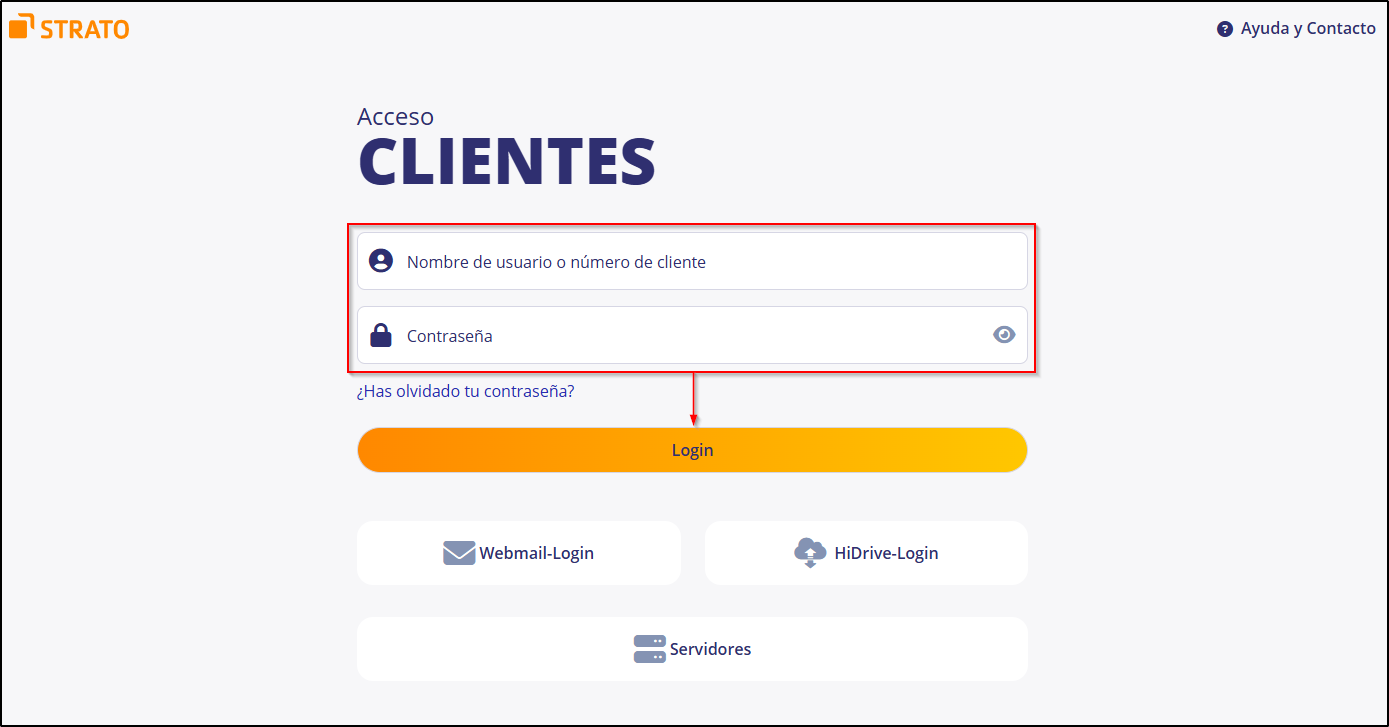
Artículo relacionado:
→ Primeros pasos en el inicio de sesión de cliente
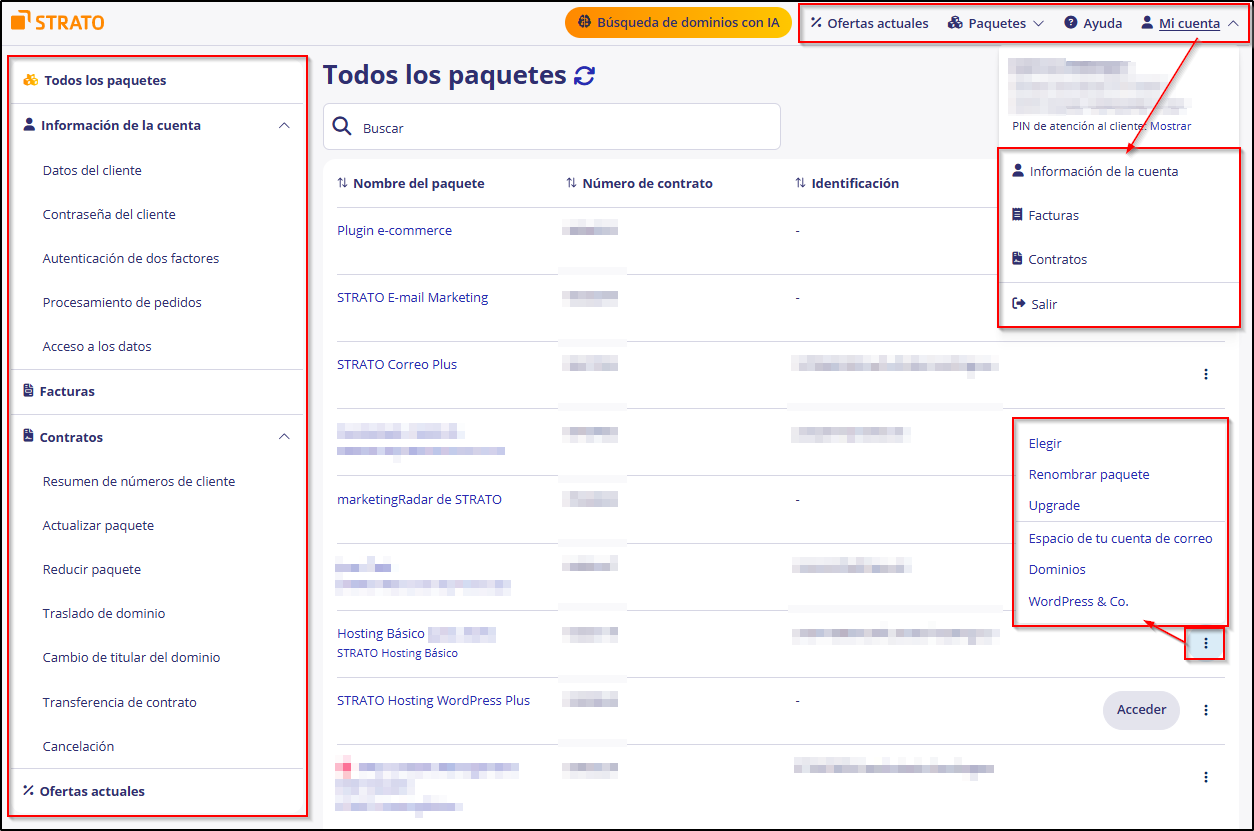
Navegación de un vistazo
Barra superior (navegación superior)
En la parte superior derecha encontrarás:
- Ofertas actuales – promociones del mes y ofertas para clientes existentes
- Paquetes – cambio rápido a tus paquetes
- Ayuda – soporte, FAQ y contacto
- Mi cuenta – funciones de perfil/cuenta y Salir
Barra lateral izquierda (menú principal)
- Todos los paquetes – lista central de todos tus paquetes
- Información de la cuenta – Datos del cliente, Contraseña del cliente, Autenticación de dos factores, Procesamiento de pedidos, Acceso a los datos
- Facturas – consultar facturas
- Contratos – cambios de tarifa, cancelaciones, formularios
- Ofertas actuales – acciones para clientes existentes
Gestionar la información de la cuenta
Datos del cliente
En Datos del cliente puedes modificar o actualizar:
- Dirección
- Números de teléfono
- Dirección de e‑mail de contacto
- Información de pago/datos bancarios
Así se hace:
- Haz clic a la izquierda en Información de la cuenta > Datos del cliente.
- Ajusta los campos deseados.
- Confirma con Guardar.
Info
Los formularios para cambiar el titular del contrato (transferencia de contrato) se encuentran en esta sección o están enlazados allí. Por motivos legales, esta modificación no puede completarse íntegramente online.
Contraseña del cliente
Cambia aquí tu contraseña del cliente.
- Abre Información de la cuenta > Contraseña del cliente.
- Define una nueva contraseña y confirma con Guardar.
Autenticación de dos factores (2FA)
Protege tu acceso con una capa adicional de seguridad (p. ej., app autenticadora).
- Ve a Información de la cuenta > Autenticación de dos factores.
- Sigue el asistente (p. ej., vincular app autenticadora).
- Finaliza con Activar.
Procesamiento de pedidos (AVV)
Consulta, solicita o firma acuerdos de procesamiento de datos (AVV) y, en su caso, obtén la información sobre subencargados y registros.
- Haz clic en Información de la cuenta > Procesamiento de pedidos.
- Elige el acuerdo/solicitud y sigue el proceso.
Acceso a los datos
Solicita un resumen conforme al RGPD de los datos personales almacenados.
- Abre Información de la cuenta > Acceso a los datos.
- Inicia la solicitud con Solicitar o descarga resúmenes existentes.
Ver y descargar facturas
- Todas las facturas de STRATO asociadas a tu número de cliente de un vistazo
- Descargar facturas en PDF
- Con recibos pendientes: volver a iniciar la domiciliación bancaria
Así funciona:
- Haz clic a la izquierda en Facturas.
- Abre la factura deseada con Mostrar o Descargar PDF.
- Si es necesario, selecciona Repetir domiciliación.
Contratos (cambio de tarifa, cancelaciones, solicitudes)
En Contratos gestionas tus datos contractuales y el estado de los paquetes:
- Vista general de contratos y periodos
- Cambios de tarifa/upgrades
- Cancelaciones de paquetes, dominios o servicios adicionales
- Segúnelproceso,seofrecenlosformulariosnecesariosonline:
- Resumen de números de cliente
- Cambio a un paquete superior ( upgrade )
- Cambio a paquetes inferiores ( downgrade )
- Traslado de dominio o transferencia a otra parte contractual
- Cambio de titular del dominio
- Transferencia de contrato
- Cancelación y anulación
Solo se muestran las funciones disponibles para tu paquete.
Ofertas actuales
En Ofertas actuales verás condiciones especiales que cambian periódicamente para clientes existentes.
- Acceso desde la barra superior Ofertas actuales o desde el elemento de menú Ofertas actuales en la barra lateral
Ayuda y Contacto
A través de Ayuda (arriba a la derecha) accedes a:
- Contacto con el servicio de atención al cliente
- Preguntas frecuentes y guías
- Opciones para enviar feedback
Todos los paquetes (vista general)
- Campo de búsqueda Buscar para localizar rápidamente
- Columnas ordenables (p. ej., Nombre del paquete, Número de contrato, Identificación)
- Menú contextual (3 puntos) ⋮ por paquete para más acciones
Ajustes de cada paquete
Abrir detalles del paquete y acciones
- Ve a Todos los paquetes.
- Selecciona un paquete haciendo clic en el nombre del paquete; se abrirá la vista de detalle.
- Para más opciones, haz clic a la derecha del paquete en Acceder o en el menú de 3 puntos ⋮:
- Elegir
- Renombrar paquete
- Upgrade
- Espacio de tu cuenta de correo
- Dominios
- WordPress & Co.
- (Además: ajustes/administración específicos del paquete)
En la lista y en los detalles del paquete solo verás las funciones correspondientes al tipo de paquete (p. ej., webspace, bases de datos, e‑mail).
Login de paquete por separado (delegación)
Puedes delegar el mantenimiento técnico a terceros sin dar acceso a tus datos contractuales.
- En el paquete correspondiente, define una contraseña propia de paquete en Seguridad > Gestión de contraseñas > Contraseña del paquete.
- El login se realiza normalmente con el nombre de dominio del paquete y la contraseña del paquete.
- De este modo es posible la administración técnica, pero no los cambios contractuales.
Crear tu propio nombre de usuario para el login
En lugar del número de cliente puedes utilizar un nombre de usuario propio.
Así lo configuras:
- Inicia sesión con tu número de cliente y contraseña del cliente.
- Abre Información de la cuenta > Datos del cliente.
- Ve al apartado Nombre de usuario.
- Introduce el nombre de usuario deseado y haz clic en Guardar.
- Recibirás una confirmación. A partir de entonces podrás iniciar sesión con nombre de usuario + contraseña.
Consejo: Caracteres y formato
En el formulario se indican los caracteres permitidos. Si introduces caracteres no válidos, recibirás un aviso.
Cerrar sesión (logout)
- Haz clic arriba a la derecha en Mi cuenta > Salir.